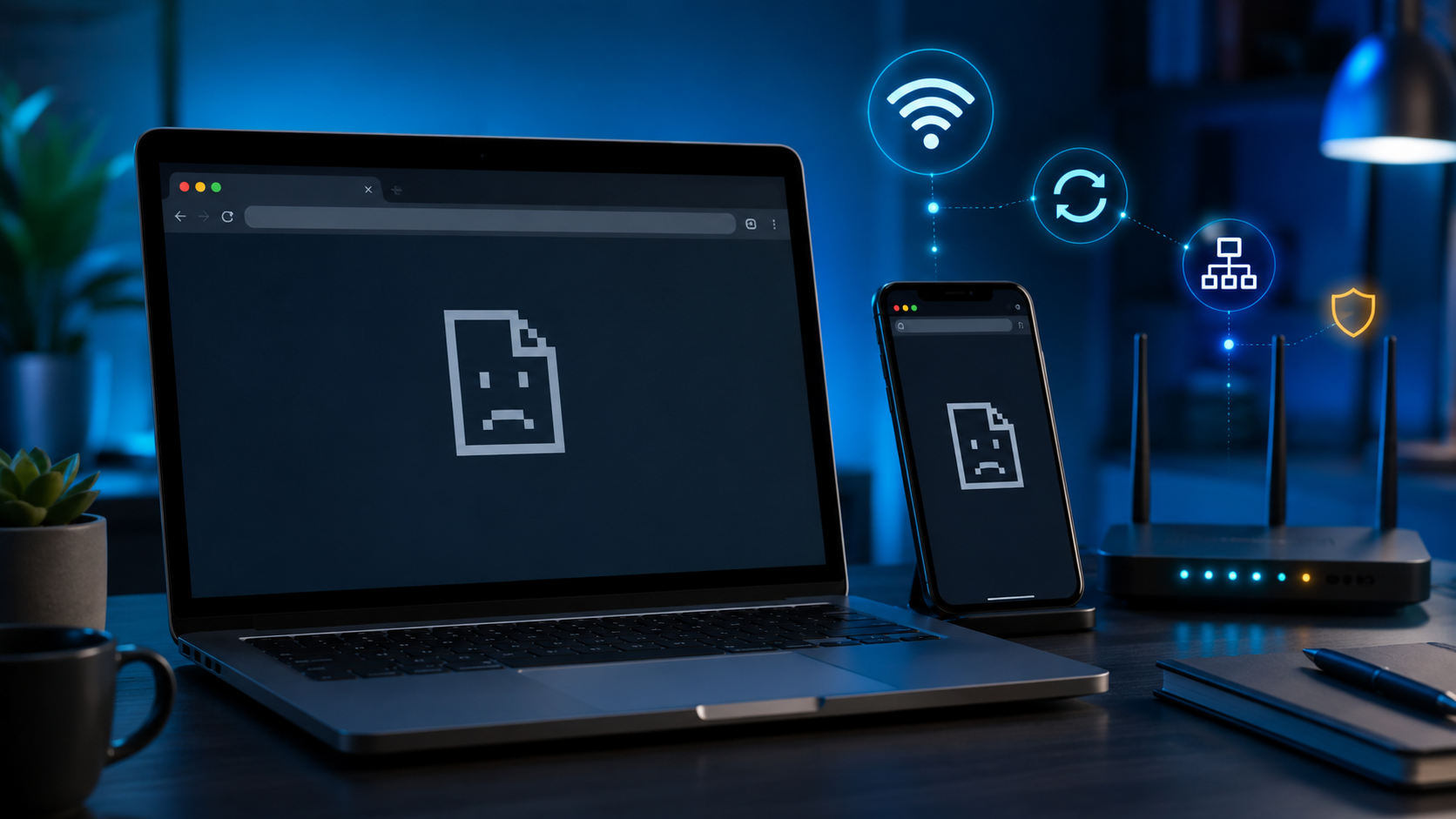
Website tidak bisa dibuka merupakan masalah yang dapat terjadi saat menggunakan ponsel, tablet, laptop, maupun komputer. Halaman mungkin terus memuat, menampilkan layar kosong, atau memunculkan pesan seperti This site can’t be reached, connection timed out, dan server not found.
Kendala tersebut tidak selalu berarti website sudah tidak aktif. Penyebabnya dapat berasal dari koneksi internet, alamat yang salah, browser, DNS, pengaturan perangkat, hingga server website. Karena itu, pemeriksaan sebaiknya dilakukan secara bertahap agar pengguna tidak mengubah pengaturan yang sebenarnya tidak bermasalah.
Artikel dalam kategori panduan akses dan perangkat ini membahas penyebab yang paling umum serta langkah aman yang dapat dicoba oleh pengguna awam.
Mengapa Website Tidak Bisa Dibuka?
Sebelum melakukan perbaikan, perhatikan apakah masalah hanya terjadi pada satu website atau pada semua website. Perbedaan ini dapat membantu mempersempit penyebabnya.
- Jika semua website tidak dapat dibuka, kemungkinan masalah berada pada koneksi internet, modem, router, atau perangkat.
- Jika hanya satu website yang bermasalah, penyebabnya mungkin berada pada alamat URL, DNS, sertifikat keamanan, pembatasan jaringan, atau server website tersebut.
- Jika website dapat dibuka melalui perangkat lain, periksa browser dan pengaturan pada perangkat pertama.
Penyebab Website Tidak Bisa Dibuka
1. Koneksi internet sedang tidak stabil
Koneksi yang lemah atau terputus merupakan penyebab paling umum. Perangkat mungkin masih terlihat terhubung ke Wi-Fi, tetapi router belum memperoleh koneksi internet. Gangguan juga dapat terjadi pada jaringan seluler atau penyedia layanan internet.
Coba buka website lain atau jalankan aplikasi yang membutuhkan internet. Jika semuanya ikut bermasalah, fokuskan pemeriksaan pada koneksi, modem, router, atau paket data.
2. Alamat website salah atau tidak lengkap
Satu karakter yang salah dapat mengarahkan pengguna ke domain berbeda atau halaman yang tidak tersedia. Kesalahan umum mencakup salah mengetik nama domain, menggunakan ekstensi yang keliru, atau membuka tautan lama yang sudah berubah.
Periksa kembali alamat pada bilah browser. Hindari menyalin tautan dari pesan atau sumber yang tidak dikenal, terutama ketika halaman tersebut meminta data akun.
3. Cache dan cookie browser bermasalah
Browser menyimpan sebagian data website agar halaman berikutnya dapat dimuat lebih cepat. Namun, data yang sudah usang atau rusak terkadang menyebabkan tampilan tidak lengkap, proses masuk berulang, atau halaman gagal dimuat.
Membuka halaman melalui mode Incognito atau Private dapat membantu menguji kemungkinan ini. Jika website dapat dibuka pada mode tersebut, bersihkan cache dan cookie khusus untuk website yang bermasalah terlebih dahulu.
4. Ekstensi browser mengganggu halaman
Ekstensi pemblokir konten, pengelola keamanan, atau alat modifikasi browser dapat menghambat skrip yang dibutuhkan sebuah halaman. Nonaktifkan ekstensi sementara, lalu buka kembali website. Aktifkan lagi satu per satu agar penyebabnya dapat ditemukan tanpa menghapus semua ekstensi.
5. Browser atau sistem belum diperbarui
Browser versi lama dapat mengalami masalah kompatibilitas dengan teknologi web dan sertifikat keamanan terbaru. Pembaruan browser dan sistem operasi biasanya membawa perbaikan keamanan sekaligus memperbaiki kesalahan pemuatan halaman.
6. DNS gagal menerjemahkan nama domain
DNS berfungsi menerjemahkan nama domain menjadi alamat server. Ketika data DNS terlambat diperbarui, cache DNS rusak, atau layanan DNS sedang mengalami gangguan, browser tidak dapat menemukan tujuan meskipun koneksi internet aktif.
Pada ponsel, mematikan lalu menyalakan kembali mode pesawat dapat menyegarkan koneksi. Pada komputer Windows, pengguna yang memahami Command Prompt dapat menjalankan ipconfig /flushdns, kemudian membuka ulang browser.
7. Tanggal dan waktu perangkat tidak tepat
Tanggal atau waktu yang jauh berbeda dapat membuat pemeriksaan sertifikat HTTPS gagal. Aktifkan pengaturan tanggal dan waktu otomatis, lalu muat ulang halaman. Jangan memaksa melewati peringatan privasi hanya agar website dapat dibuka.
8. Firewall atau perangkat lunak keamanan memblokir koneksi
Firewall, antivirus, atau fitur keamanan jaringan dapat menghentikan koneksi yang dianggap berisiko. Periksa apakah pemblokiran hanya terjadi pada satu browser atau website. Jangan mematikan perlindungan keamanan secara permanen. Jika perlu melakukan pengujian, aktifkan kembali perlindungan segera setelah selesai.
9. Server website sedang mengalami gangguan
Website dapat tidak tersedia karena pemeliharaan, lonjakan trafik, kesalahan konfigurasi, atau gangguan pusat data. Jika website tidak dapat dibuka melalui beberapa perangkat dan jaringan berbeda, kemungkinan masalah berada di sisi pengelola website. Dalam kondisi ini, pengguna biasanya hanya perlu menunggu pembaruan resmi.
10. Akses dibatasi oleh jaringan atau kebijakan tertentu
Sekolah, kantor, penyedia jaringan, atau kebijakan wilayah dapat membatasi kategori website tertentu. Gunakan jaringan sesuai ketentuan yang berlaku. Jangan memasang aplikasi, profil konfigurasi, atau sertifikat dari sumber tidak dikenal hanya untuk melewati pembatasan.
Cara Mengatasi Website Tidak Bisa Dibuka
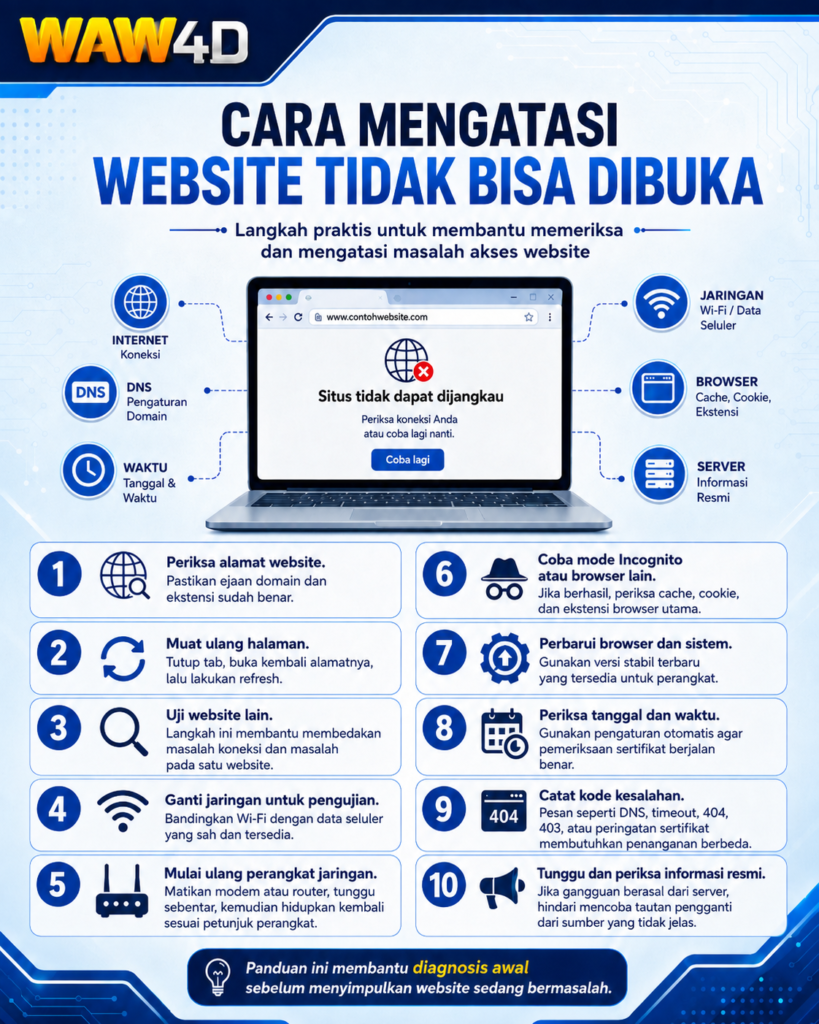
Lakukan langkah berikut secara berurutan. Setelah setiap langkah, coba muat ulang halaman untuk mengetahui apakah masalah sudah selesai.
- Periksa alamat website. Pastikan ejaan domain dan ekstensi sudah benar.
- Muat ulang halaman. Tutup tab, buka kembali alamatnya, lalu lakukan refresh.
- Uji website lain. Langkah ini membantu membedakan masalah koneksi dan masalah pada satu website.
- Ganti jaringan untuk pengujian. Bandingkan Wi-Fi dengan data seluler yang sah dan tersedia.
- Mulai ulang perangkat jaringan. Matikan modem atau router, tunggu sebentar, kemudian hidupkan kembali sesuai petunjuk perangkat.
- Coba mode Incognito atau browser lain. Jika berhasil, periksa cache, cookie, dan ekstensi browser utama.
- Perbarui browser dan sistem. Gunakan versi stabil terbaru yang tersedia untuk perangkat.
- Periksa tanggal dan waktu. Gunakan pengaturan otomatis agar pemeriksaan sertifikat berjalan benar.
- Catat kode kesalahan. Pesan seperti DNS, timeout, 404, 403, atau peringatan sertifikat membutuhkan penanganan berbeda.
- Tunggu dan periksa informasi resmi. Jika gangguan berasal dari server, hindari mencoba tautan pengganti dari sumber yang tidak jelas.
Panduan resmi Google Chrome tentang kesalahan koneksi dan pemuatan halaman juga menyarankan pemeriksaan URL, koneksi internet, pembaruan browser, mode Incognito, ekstensi, serta data penjelajahan sebagai langkah diagnosis bertahap.
Langkah Khusus pada Ponsel dan Komputer
Pada ponsel Android atau iPhone
- Pastikan mode pesawat tidak sedang aktif.
- Uji koneksi menggunakan Wi-Fi dan data seluler.
- Tutup browser sepenuhnya, kemudian buka kembali.
- Hapus cache browser apabila masalah hanya terjadi pada browser tersebut.
- Periksa pembaruan browser dan sistem operasi.
- Mulai ulang ponsel jika koneksi masih tidak normal.
Pada laptop atau komputer
- Coba halaman melalui jendela Incognito atau browser lain.
- Nonaktifkan ekstensi sementara untuk keperluan pengujian.
- Mulai ulang browser, komputer, dan router.
- Periksa apakah firewall menampilkan pemberitahuan pemblokiran.
- Bersihkan cache DNS jika muncul pesan yang berkaitan dengan DNS.
Tetap Perhatikan Keamanan Saat Mencari Alamat Website
Ketika sebuah website tidak dapat dibuka, pengguna sering tergoda mencari alamat lain melalui pesan pribadi, komentar, atau hasil pencarian yang belum diverifikasi. Tindakan ini dapat mengarahkan pengguna ke halaman tiruan.
Jika ingin mengakses informasi WAW4D, gunakan portal resmi WAW4D sebagai rujukan utama dan periksa kembali ejaan domain pada browser. Jangan memasukkan kata sandi, kode OTP, atau informasi pribadi pada halaman yang alamatnya tidak dikenali.
Sebelum memasukkan data pada website apa pun, pelajari juga cara mengenali website yang aman, termasuk pemeriksaan domain, HTTPS, isi halaman, dan informasi kontak.
FAQ tentang Website yang Tidak Bisa Dibuka
Mengapa hanya satu website yang tidak bisa dibuka?
Kemungkinan penyebabnya adalah kesalahan alamat, cache khusus website, DNS, gangguan server, sertifikat keamanan, atau pembatasan pada jaringan. Uji halaman tersebut melalui perangkat dan jaringan lain untuk mempersempit penyebab.
Apakah menghapus cache akan menghilangkan kata sandi?
Menghapus file cache saja biasanya tidak menghapus kata sandi tersimpan. Namun, menghapus cookie dapat mengeluarkan akun dari website. Baca pilihan penghapusan dengan teliti sebelum mengonfirmasi.
Apa yang harus dilakukan jika muncul kesalahan DNS?
Mulai ulang koneksi dan router, lalu coba kembali. Pada komputer, cache DNS dapat dibersihkan. Jika gangguan terjadi pada banyak pengguna, tunggu sampai layanan DNS atau pengelola domain menyelesaikannya.
Apakah aman melewati peringatan “Your connection is not private”?
Tidak disarankan, terutama jika halaman meminta data pribadi atau informasi akun. Periksa tanggal perangkat dan alamat domain. Jika peringatan tetap muncul, tinggalkan halaman dan tunggu perbaikan dari pengelola website.
Bagaimana mengetahui gangguan berasal dari server website?
Coba akses melalui perangkat dan jaringan berbeda. Jika website lain dapat dibuka tetapi halaman tujuan tetap gagal di semua pengujian, kemungkinan gangguan berada pada server atau konfigurasi website.
Kesimpulan
Website tidak bisa dibuka dapat disebabkan oleh koneksi internet, kesalahan alamat, cache browser, ekstensi, DNS, pengaturan waktu, perangkat keamanan, atau gangguan server. Pemeriksaan bertahap membantu menemukan penyebab tanpa melakukan perubahan yang tidak diperlukan.
Utamakan keamanan selama proses perbaikan. Gunakan alamat dari sumber resmi, jangan melewati peringatan sertifikat, dan hindari memasang aplikasi atau konfigurasi yang tidak dikenal.
Bacaan selanjutnya: Setelah website berhasil dibuka, lanjutkan dengan panduan Cara Mengenali Website yang Aman agar kamu dapat memeriksa halaman sebelum memasukkan data pribadi.