
Panduan menggunakan Portal WAW4D ini membahas cara mengakses dan menavigasi portal melalui ponsel maupun komputer desktop, mulai dari membuka halaman utama hingga menemukan artikel, FAQ, dan informasi yang dibutuhkan.
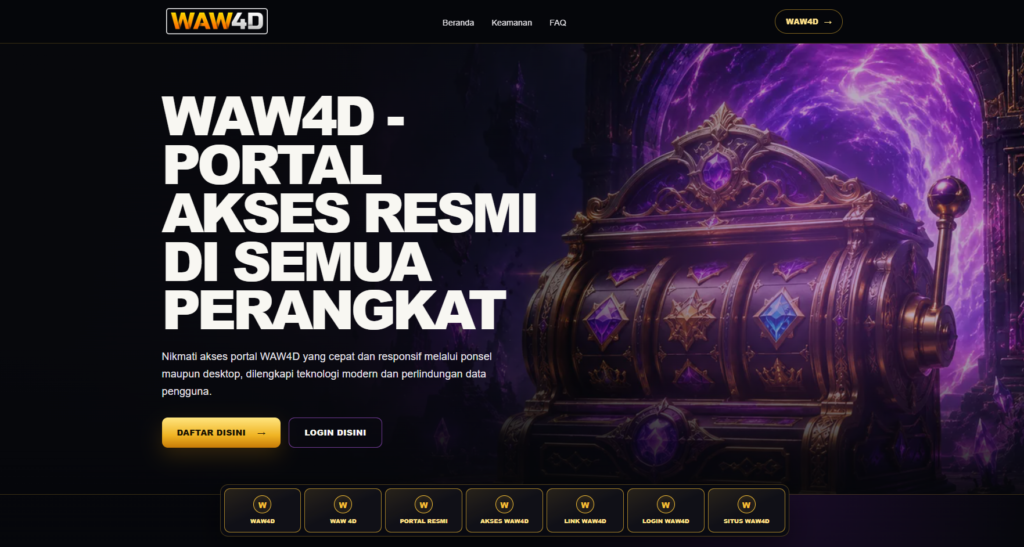
Melalui portal utama WAW4D, pengunjung dapat menemukan informasi utama, panduan penggunaan, artikel, informasi keamanan, FAQ, serta bagian bantuan dalam satu halaman terpusat. Tampilan portal dibuat responsif sehingga menu, teks, gambar, dan elemen navigasi dapat menyesuaikan layar ponsel maupun komputer.
Panduan ini difokuskan pada cara menggunakan Portal WAW4D melalui HP dan desktop, mulai dari membuka halaman utama, menggunakan navigasi, mencari informasi tertentu, hingga memahami perbedaan tampilan pada masing-masing perangkat.
Jika Anda baru pertama kali mengenal portal ini dan ingin memahami fungsi dasarnya terlebih dahulu, Anda dapat membaca artikel Apa Itu WAW4D? Mengenal Portal Akses Resmi untuk Member.
Ringkasan Panduan Menggunakan Portal WAW4D
Untuk menggunakan Portal WAW4D, mulailah dari halaman utama waw4d.site, kemudian tentukan informasi yang ingin dicari melalui menu dan bagian-bagian yang tersedia.
Pada ponsel, konten umumnya tersusun lebih vertikal agar sesuai dengan layar yang lebih kecil. Sementara pada laptop atau komputer desktop, ruang layar yang lebih luas membuat beberapa elemen navigasi dan informasi dapat terlihat dalam satu tampilan.
Secara sederhana, alurnya adalah:
- Buka browser pada perangkat.
- Masukkan alamat
https://waw4d.site/. - Pastikan alamat yang tampil pada browser benar.
- Gunakan navigasi untuk menentukan bagian yang dibutuhkan.
- Baca informasi atau panduan yang tersedia.
- Gunakan FAQ atau artikel terkait apabila membutuhkan penjelasan tambahan.
Perbedaan perangkat tidak mengubah fungsi utama portal. Yang berubah terutama adalah cara elemen halaman disusun pada layar.
1. Mulai dari Halaman Utama WAW4D
Cara paling sederhana menggunakan portal adalah memulai dari homepage WAW4D.
Buka browser yang biasa digunakan, lalu masukkan:
Mengakses halaman utama terlebih dahulu membantu Anda melihat struktur informasi terbaru yang tersedia pada portal tanpa harus bergantung pada URL lama yang mungkin pernah disimpan atau dibagikan melalui sumber lain.
Setelah halaman terbuka, jangan terburu-buru memilih sebuah tautan. Perhatikan terlebih dahulu bagian navigasi dan informasi yang tersedia.
Homepage berfungsi sebagai titik awal untuk menemukan beberapa jenis informasi, seperti:
- pengenalan Portal WAW4D;
- informasi penggunaan melalui berbagai perangkat;
- panduan dan artikel;
- informasi keamanan;
- FAQ;
- pusat bantuan;
- informasi pendukung lainnya.
Apabila ingin memahami fungsi masing-masing bagian halaman secara lebih mendetail, pembahasannya tersedia pada artikel struktur dan fitur Portal WAW4D.
Artikel yang sedang Anda baca lebih berfokus pada bagaimana menggunakan bagian-bagian tersebut melalui perangkat yang berbeda.
2. Cara Menggunakan Portal WAW4D Melalui HP
Ponsel menjadi salah satu perangkat yang praktis untuk membuka portal karena browser dapat digunakan langsung tanpa membutuhkan layar besar.
Buka browser pada ponsel
Gunakan browser yang tersedia pada perangkat, misalnya Chrome, Safari, Firefox, Edge, atau browser lain yang masih mendapatkan pembaruan.
Masukkan alamat portal pada address bar browser, bukan pada kotak pencarian halaman lain.
Ketik:
waw4d.site
Kemudian buka halaman tersebut.
Perhatikan susunan halaman versi mobile
Pada layar ponsel, tidak semua bagian portal dapat ditampilkan berdampingan. Karena itu, beberapa elemen akan tersusun dari atas ke bawah.
Anda mungkin perlu melakukan scroll untuk menemukan bagian artikel, FAQ, bantuan, atau footer.
Perubahan susunan tersebut normal pada website responsif dan bukan berarti informasi pada versi mobile berbeda dengan versi desktop.
Gunakan menu utama
Perhatikan navigasi yang tersedia pada bagian atas halaman.
Jika menu ditampilkan dalam bentuk ringkas, buka menu tersebut terlebih dahulu untuk melihat pilihan yang tersedia.
Gunakan menu berdasarkan kebutuhan. Sebagai contoh, bagian keamanan digunakan ketika ingin membaca informasi mengenai keamanan penggunaan website, sedangkan FAQ dapat digunakan untuk memperoleh jawaban cepat atas pertanyaan umum.
Hindari membuka banyak bagian sekaligus. Untuk penggunaan yang lebih nyaman di ponsel, pilih satu bagian, selesaikan membaca, lalu kembali ke navigasi utama jika ingin berpindah.
Scroll halaman secara bertahap
Homepage WAW4D memiliki beberapa kelompok informasi. Pada perangkat mobile, membaca halaman secara bertahap biasanya lebih mudah dibanding langsung menuju bagian paling bawah.
Perhatikan heading atau judul setiap bagian untuk mengetahui jenis informasi yang sedang ditampilkan.
Cara ini juga membantu menghindari salah memilih tombol atau tautan karena layar ponsel memiliki ruang yang lebih sempit.
Gunakan bookmark bila diperlukan
Jika alamat utama sudah diperiksa dan benar, Anda dapat menyimpannya melalui fitur bookmark browser.
Tujuannya sederhana: ketika ingin kembali membuka portal, Anda tidak perlu mencari ulang alamat melalui mesin pencari atau riwayat pesan.
Pastikan bookmark dibuat ketika browser sedang berada pada alamat:
bukan ketika sedang berada pada halaman lain.
[Sisipkan screenshot tampilan WAW4D melalui HP di bagian ini]
Caption yang disarankan: Tampilan Portal WAW4D melalui ponsel menyesuaikan ukuran layar sehingga informasi tersusun secara vertikal.
3. Cara Menggunakan Portal WAW4D Melalui Desktop
Penggunaan melalui laptop atau komputer memiliki alur yang hampir sama dengan ponsel, tetapi layar yang lebih luas memberikan ruang lebih besar untuk membaca dan berpindah antarbagian.
Buka alamat utama melalui address bar
Buka browser kemudian masukkan:
Pastikan alamat yang terlihat pada browser sesuai sebelum melanjutkan.
Pada komputer, address bar biasanya lebih mudah diperiksa karena seluruh alamat dapat terlihat dengan lebih jelas.
Manfaatkan layar yang lebih luas
Tampilan desktop memungkinkan teks, kartu informasi, navigasi, dan beberapa elemen lain ditampilkan dalam ukuran lebih besar.
Gunakan kondisi ini untuk melihat struktur halaman secara menyeluruh sebelum memilih bagian tertentu.
Jika sedang membaca artikel panjang, desktop juga memudahkan membuka artikel terkait pada tab baru tanpa meninggalkan halaman yang sedang dibaca.
Gunakan tab browser dengan seperlunya
Ketika menemukan panduan yang ingin dibaca kemudian, Anda dapat membukanya pada tab baru.
Namun, hindari membuka terlalu banyak tab sekaligus karena bisa membuat navigasi membingungkan.
Sebagai contoh:
- tab pertama untuk homepage;
- tab kedua untuk artikel panduan;
- tab ketiga untuk artikel keamanan atau troubleshooting bila memang diperlukan.
Dengan pola tersebut, homepage tetap tersedia sebagai titik kembali jika Anda kehilangan arah saat menjelajahi artikel.
4. Bagian Mana yang Digunakan Sesuai Kebutuhan?
Pengguna tidak harus membaca seluruh homepage setiap kali membuka portal.
Pilih bagian berdasarkan informasi yang sedang dibutuhkan.
| Kebutuhan | Bagian yang digunakan |
|---|---|
| Memulai dari halaman utama | Beranda |
| Mengenal fungsi portal | Informasi utama Portal WAW4D |
| Membaca panduan lebih lengkap | Artikel WAW4D |
| Memahami keamanan penggunaan | Keamanan |
| Mencari jawaban singkat | FAQ |
| Menemukan bantuan | Pusat Bantuan |
| Melihat artikel lainnya | Blog WAW4D |
| Membuka halaman kebijakan | Navigasi pada footer |
Pola ini membuat penggunaan portal lebih efisien dibanding membaca seluruh bagian setiap kali berkunjung.
Misalnya, jika masalah yang dihadapi berkaitan dengan halaman yang tidak dapat dimuat, Anda tidak perlu membaca kembali penjelasan mengenai struktur portal. Langsung gunakan artikel troubleshooting yang memang dibuat khusus untuk masalah tersebut.
Sebaliknya, jika hanya ingin memahami lokasi menu dan fungsi setiap bagian, gunakan panduan struktur portal.
5. Perbedaan Penggunaan WAW4D di HP dan Desktop
Walaupun informasi utamanya sama, pengalaman navigasi antara ponsel dan desktop dapat berbeda.
Ukuran layar
Ponsel menggunakan layar yang lebih sempit sehingga elemen halaman cenderung ditampilkan secara vertikal.
Desktop memiliki ruang horizontal lebih luas sehingga informasi dapat terlihat lebih banyak dalam satu layar.
Posisi navigasi
Pada desktop, beberapa pilihan menu dapat terlihat langsung.
Pada ponsel, menu bisa dibuat lebih ringkas untuk menghemat ruang.
Karena itu, jangan menganggap suatu menu hilang hanya karena posisinya berbeda dengan tampilan komputer.
Membaca artikel
Ponsel lebih praktis digunakan ketika membutuhkan informasi singkat atau sedang tidak berada di depan komputer.
Desktop lebih nyaman ketika membaca artikel panjang, membandingkan beberapa halaman, atau membuka beberapa referensi sekaligus.
Gambar dan elemen visual
Ukuran gambar dapat berubah menyesuaikan perangkat.
Gambar yang terlihat lebar pada komputer biasanya akan mengecil agar tetap sesuai dengan ukuran layar HP.
Perubahan tersebut merupakan bagian dari desain responsif.
6. Jika Menu atau Tampilan Tidak Terlihat Seperti Biasanya
Ada beberapa kondisi ketika sebuah website tidak langsung tampil dengan sempurna.
Misalnya:
- menu tidak merespons;
- gambar belum muncul;
- susunan halaman terlihat tidak rapi;
- teks terlalu besar atau terlalu kecil;
- halaman terlihat seperti belum selesai dimuat.
Jika mengalami kondisi tersebut, lakukan beberapa pemeriksaan sederhana.
Pertama, muat ulang halaman.
Kedua, pastikan koneksi internet tidak sedang terputus.
Ketiga, periksa apakah browser menggunakan tingkat zoom normal. Pada desktop biasanya dapat dikembalikan ke 100%.
Keempat, coba tutup browser kemudian buka kembali halaman.
Kelima, bila browser sudah lama tidak diperbarui, gunakan versi terbaru.
Masalah tampilan tidak selalu berarti website mengalami gangguan. Cache browser, koneksi yang tidak stabil, ekstensi browser, atau proses pemuatan halaman yang belum selesai juga dapat memengaruhi tampilan.
7. Periksa Alamat Sebelum Berpindah Halaman
Walaupun artikel ini bukan panduan keamanan, pemeriksaan dasar tetap penting ketika berpindah antarhalaman.
Sebelum melanjutkan, perhatikan address bar browser.
Pastikan Anda mengetahui halaman yang sedang dibuka dan dari mana tautan tersebut berasal.
Beberapa tombol atau layanan pada sebuah portal dapat mengarahkan pengguna ke halaman lain. Karena itu, apabila alamat berubah setelah sebuah tombol dipilih, periksa kembali tujuan halaman sebelum memasukkan informasi apa pun.
Jangan menganggap sebuah halaman aman hanya karena tampilannya menyerupai halaman yang pernah digunakan sebelumnya.
Untuk pembahasan yang lebih lengkap mengenai domain, HTTPS, ciri halaman mencurigakan, dan pemeriksaan keamanan dasar, baca panduan cara mengenali website yang aman.
Password, kode OTP, dan informasi autentikasi lainnya juga tidak seharusnya dibagikan kepada pihak lain melalui pesan, email, atau halaman yang tidak diketahui sumbernya.
8. Apa yang Dilakukan Jika Portal Tidak Bisa Dibuka?
Jika Portal WAW4D tidak dapat dimuat, jangan langsung mengganti berbagai pengaturan perangkat sekaligus.
Mulai dari pemeriksaan sederhana.
Pastikan alamat yang dimasukkan sudah benar, lalu periksa koneksi internet dan coba melakukan refresh.
Jika masih gagal, coba browser lain atau buka halaman menggunakan jaringan berbeda untuk mengetahui apakah masalah berasal dari browser, koneksi, atau halaman yang sedang digunakan.
Kendala akses dapat memiliki banyak penyebab, mulai dari cache browser, DNS, jaringan internet hingga gangguan pada server.
Karena topik tersebut cukup luas, langkah troubleshooting lengkap tidak dibahas ulang pada halaman ini. Gunakan panduan khusus website tidak bisa dibuka: penyebab dan cara mengatasinya untuk pemeriksaan yang lebih terstruktur.
Dengan demikian, artikel ini tetap berfokus pada penggunaan portal, sedangkan penanganan masalah teknis tersedia pada halaman tersendiri.
9. Tips Menggunakan Portal dengan Lebih Praktis
Beberapa kebiasaan sederhana dapat membuat navigasi melalui HP maupun desktop menjadi lebih mudah.
Mulai dari homepage
Gunakan homepage sebagai titik awal ketika tidak yakin alamat halaman artikel yang ingin dibuka.
Gunakan heading sebagai petunjuk
Saat melakukan scroll, perhatikan judul setiap bagian. Heading membantu mengetahui konteks informasi tanpa harus membaca seluruh paragraf.
Gunakan FAQ untuk pertanyaan sederhana
Jika pertanyaannya singkat dan umum, FAQ biasanya lebih cepat digunakan dibanding mencari artikel panjang.
Gunakan artikel untuk penjelasan mendalam
Artikel lebih sesuai ketika membutuhkan langkah, alasan, contoh, atau penjelasan yang lebih rinci.
Simpan alamat utama, bukan semua halaman
Tidak perlu membuat bookmark untuk setiap artikel.
Cukup simpan homepage dan gunakan navigasi internal untuk menemukan informasi lainnya.
Jangan mengandalkan tautan lama
Struktur informasi sebuah website dapat berkembang. Memulai dari homepage membantu memastikan Anda melihat navigasi dan informasi yang tersedia saat ini.
FAQ Cara Menggunakan Portal WAW4D
Apakah WAW4D dapat digunakan melalui HP dan komputer?
Ya. Portal dapat dibuka melalui browser pada ponsel, tablet, laptop, maupun komputer desktop. Susunan halaman akan menyesuaikan ukuran layar perangkat.
Apakah alamat WAW4D berbeda antara HP dan desktop?
Tidak. Pengguna dapat memulai dari alamat utama yang sama, yaitu https://waw4d.site/. Yang berbeda terutama adalah cara halaman ditampilkan pada ukuran layar yang berbeda.
Mengapa posisi menu di HP berbeda dengan komputer?
Website responsif menyesuaikan susunan elemen berdasarkan lebar layar. Karena ruang pada HP lebih terbatas, beberapa elemen navigasi dapat diringkas atau dipindahkan agar halaman tetap mudah digunakan.
Di mana menemukan panduan WAW4D lainnya?
Panduan tambahan dapat ditemukan melalui Blog WAW4D dan bagian artikel yang tersedia dari homepage. Pilih artikel berdasarkan topik agar informasi yang diperoleh lebih spesifik.
Apa yang dilakukan jika halaman WAW4D tampil tidak normal?
Coba refresh halaman, periksa koneksi internet, pastikan zoom browser normal, dan gunakan browser versi terbaru. Jika masalah berkaitan dengan akses website secara keseluruhan, gunakan artikel troubleshooting yang tersedia.
Kesimpulan
Cara menggunakan Portal WAW4D pada ponsel dan desktop pada dasarnya sama: mulai dari halaman utama, periksa alamat yang sedang digunakan, lalu pilih bagian berdasarkan informasi yang dibutuhkan.
Perbedaan perangkat terutama memengaruhi susunan halaman. Ponsel menampilkan informasi secara lebih vertikal karena ruang layar terbatas, sedangkan komputer memberikan area yang lebih luas untuk navigasi dan membaca beberapa informasi sekaligus.
Tidak semua topik perlu dijelaskan dalam satu halaman. Informasi mengenai struktur portal, keamanan website, dan troubleshooting sudah tersedia dalam panduan tersendiri sehingga pengguna dapat berpindah menuju artikel yang paling sesuai dengan kebutuhannya.
Dengan menjadikan homepage sebagai titik awal dan memanfaatkan navigasi internal secara terarah, penggunaan Portal WAW4D melalui HP maupun desktop dapat dilakukan dengan lebih terstruktur dan mudah dipahami.